
На телефоне Honor 8 lite невозмлжно добавить карту лояльности, в личном кабинете информация не помещается в экран

Krot_N, аналогично, huawei psmart 2021

Уже неделю ничего не работает:Магнит экспресс полупустойМагнит косметик пустой главный экран, найденные через поиск товары не добавляются в корзину. Версия 2.1.2

Последняя версия. Товары из корзины пропадают при сворачивании приложения, товары (даже целый магазин) после добавления в корзину могут стать неактивными. Т.е. вы полчаса набирали товары, вам позвонили и товаров в корзине не стало как и самого магазина.Банально нет функционала повторного заказа ранее доставленного товара. Список багов можно долго продолжать.
На Honor view 30pro невозможно выполнить вход. После ввода телефона жму кнопку «далее» — ничего не происходит. Как будто она не нажимается. Соответственно, заказ сделать тоже невозможно без ввода номера. Подозреваю, что так будет на всех телефонах без гугл сервисов.
Та же хрень на Huawei y6p
Сообщение отредактировал Seva77 — 28.02.22, 17:18
Причина редактирования: Опечатка
Foxeh, во и у меня такая же хрень , с чем это связано ?
Незаказать и не чего , заказ делаешь в он оформлен и весит так
Сообщение отредактировал SE-X1 — 15.03.22, 19:15
Короче они отключили заказы и поставили фейк в программу , заказы не работают и деньги не снимает
Сообщение отредактировал SE-X1 — 15.03.22, 19:57
Второй день не загружаются магазины в мобильном приложении. Пишет нет соединения с сервером и бесконечно крутится колёсико.У кого что наблюдается?

Сообщение отредактировал bm_s — 20.03.22, 15:16
В этот раз поработали над корзиной:1. Улучшили визуал и немного пересобрали информационные блоки на экране. Теперь детали заказа будут считываться ещё лучше2. Добавили счётчик бонусов. Вы увидите, сколько бонусов придёт с заказа на карту Магнит.
ru.magnit.express.android_2.3.0_863.apk ( 55.81 МБ )
leshiy_bannikoff, Такая же фигня на LOS без gapps (стоит microg). Я думаю, это webview косячит. Там же капча должна вылезать.
Нажимаю »к покупкам»,вылезает internal error :angry:

После сбора заказа оформление его и оплата невозможны, т.к. кнопка «Далее» неактивна. В техподдержке сказали, что ведутся технические работы и скоро (в срок менее месяца) мобприложение будет поправлено.
Сбои начались, насколько понимаю, после обновления от 11 мая с.г.
Пока можно делать заказы с сайта, что менее удобно. Установил версию 2.3.0 — стало совсем удобно!
Сообщение отредактировал zogar7 — 26.05.22, 15:20
Как удалить сохраненные карты из приложения?
dimanrudeboy, У меня и не сохранялись..
Да, постоянно (напишите в комментариях, какими)
Да, изредка (напишите в комментариях, какими)
Пользуюсь только службами доставки готовой еды
Условия доставки продуктов из Магнита
Покупатель может сделать заказ в Магнит Доставке дома через смартфон или с компьютера. Для этого потребуется подключение к интернету.
Выбор широкий — более 5000 товаров, действуют следующие условия:
Если после получения заказа обнаружатся несоответствия, его можно вернуть назад. Возможные причины для отказа: недостающие позиции, истёкший срок годности, неверная цена, повреждённая упаковка.
Стоимость услуги
Оплата осуществляется удалённо, онлайн. Цена доставки — 1 рубль при условии, что вы выбрали товары на минимальную сумму. Иначе вы не сможете оформить заказ.
Пенсионеры и их родственники могут рассчитывать на льготные условия, для них цена покупок будет ниже. Волонтёры и социальные работники тоже могут заказать в Магните доставку продуктов на дом по сниженной цене для своих пожилых подопечных.
Способы оплаты
Оплатить доставку можно с помощью банковской карты. Наличные не принимаются.
При оформлении заказа в приложении «Магнит» нужно добавить банковскую карту, с которой будет списана нужная сумма. Для этого нужно нажать на «Способы оплаты» и выбрать «Добавить новую карту», после чего указать ее данные.

Привязать карточку также можно на сайте «Магнит Доставка», если вы заказываете товар через него. Для этого:
Вы также можете добавить карточку непосредственно во время оформления заказа.
Можно ли списать бонусы
За заказ товаров через сервис начисляются бонусы по стандартной схеме программы лояльности. Однако списать баллы в Магнит доставке не получится. В приложении не предусмотрен такой функционал.
Можно ли использовать промокоды на оплату доставки
При авторизации в сервисе «Магнит Доставка» по номеру телефона, прикрепленному к программе лояльности «Магнита», ваша бонусная карта будет добавлена автоматически к вашей учетной записи. На неё будут начисляться бонусы за каждый заказ.
Если вы захотите ввести промокод, то в приложении сделать это можно в корзине, после того, как вы добавите товар и перейдете в нее. Нужное поле будет в верхней части экрана.

На сайте «Магнит-Доставка» вы можете указать промокод в корзине: соответствующее поле будет над итоговой суммой.

Как оформить доставку из Магнита и Магнит Косметик
У торговой сети есть официальный сайт magnit.ru. Там можно изучить ассортимент, условия, узнать действующие акции. Но заказать товары домой не получится. Для этой цели предназначен отдельный сайт – «Магнит-Доставка».
Вот как сделать через него заказ товара:
Деньги будут списаны, а заказ – оформлен. Вам останется дождаться его получения.
Через приложение Магнит-Доставка
Для оформления заказа выполните следующие шаги:
Заявка создана. Статус заказа будет отображаться в личном кабинете.
Через Яндекс Еду
Заказать доставку из Магнита можно через приложение «Яндекс.Еда».
Среднее время доставки – 50-70 минут. Есть доплата за вес: до 20 кг. – бесплатно, до 30 кг. – 30 рублей, от 30 кг. – 40 рублей.
Стоимость работы сервиса – 0 до 199 рублей.
Через Деливери Клаб
Деливери Клаб также представляет возможность заказать продукты из Магнита. Для этого нужно:
Стоимость доставки зависит от расстояния, суммы и способа передвижения курьера. Работа сервиса стоит от 29 рублей.
Другие способы
Есть и другие сервисы, у которых можно заказать доставку из Магнита. Один из популярных — СберМаркет. Для Москвы есть дополнительные фирмы: это Достависта, Яндекс.Лавка и iGooods. Для Ростова-на-Дону и Краснодара — Broniboy. В других городах России работают разные местные фирмы, а также сервис YouDo.
На сайте «Магнит-Доставка»
В приложении «Магнит-Доставка»
Можно ли отменить доставку
Отменить заказ в Магнит доставке можно. Для этого требуется нажать на кнопку «Отменить заказ». Однако иногда пользователи сталкиваются с тем, что ничего не удается сделать.
Вы можете попросить помощи у специалистов службы поддержки. Пошаговая инструкция:
Оформить доставку из сети магазинов «Магнит» вы можете через официальный сайт «Магнит-Доставка», одноименное приложение или сторонние сервисы. Оплата осуществляется через банковскую карту, привязываемую на сайте или в приложении. При необходимости можно отменить заказ в вашем профиле.
Компания Магнит заботится о своих клиентах и даёт им много возможностей делать покупки со скидкой. Для этого организация придумывает различные акции, программу лояльности, скидки, бонусные счета. Одно из таких предложений – накопление и использование электронных наклеек Магнит, позволяющих получить скидку на определённые коллекции товаров. О том, как их получить, можно ли поделиться стикерами с другими людьми, а также про то, на какую продукцию можно потратить, рассказываем в этой статье.
Да, постоянно собираю
Изредка, если попадается что-то действительно интересное
Не знаю, что это такое
Электронные наклейки (магнитики) от Магнит
— так называются электронные наклейки в Магните. Это один из бонусов, начисляемых покупателям на карту при покупке на фиксированную сумму. Их преимущество в том, что не нужно клеить наклейки из Магнита на бумажный носитель. Цифровые стикеры автоматически начисляются на бонусную карту.
С помощью Магнитиков вы можете получить скидочные купоны. Они позволяют купить определённые товары из коллекции по специальной сниженной цене. Коллекции регулярно обновляются. Для разной продукции нужно собрать определённое количество цифровых стикеров. Получить наклейки можно в Магните Семейном, Магнит Косметик и других магазинах сети.
Правила начисления магнитиков
Прежде всего необходимо завести и активировать пластиковую или виртуальную бонусную карту, а затем не забывать на кассе предъявлять её кассиру. Цифровые стикеры начисляются по-разному, в зависимости от типа магазина.
В Магнитах и Магнит Аптеках каждые 250 рублей равны 1 магнитику. Например, если покупка составит 500 рублей, к начислению полагается 2 наклейки, если 750 рублей — 3.
В Магнит Семейном, Экстра, Опт и Косметик каждые 500 рублей равны 2 магнитикам.
Как и на какие товары можно списать магнитики
Электронные стикеры можно списать на товары, участвующие в специальных акциях с магнитиками. Ознакомиться с акциями можно на официальном сайте, в приложении и, непосредственно, в самом магазине, где распространяются фирменные буклеты и висят рекламные баннеры. Так, например, сейчас до 1 августа 2023 года действует акция на коллекцию сковород. Регулярно следите за обновлениями акций, чтобы не пропустить выгодный вариант, ведь вы можете получить скидку до 70%, потратив магнитики — электронные наклейки.
Чтобы потратить стикеры, нужно:
Кассир пробьёт товар с учётом скидки, затем вам останется только его оплатить.
Можно ли перевести магнитики другому человеку
Подарить и перевести наклейки Магнит другому человеку невозможно, причем это правило действует для цифровых и бумажных наклеек. Каждому покупателю придётся самостоятельно собирать свой личный набор бонусов.
Как проверить баланс магнитиков
Проверить баланс возможно несколькими способами:
Как посмотреть историю начислений магнитиков
Посмотреть историю начислений стикеров Магнит можно в приложении сети магазинов. Это нужно делать регулярно, чтобы не пропустить, если по какой-то причине наклейки вам не придут. Проявленная бдительность позволит вам вовремя обратиться в техподдержку и получить недостающие стикеры.
Отобразится история и баланс.

На сайте Магнита можно посмотреть только количество стикеров. История начислений пока здесь недоступна.
Магнитики – это электронные наклейки, позволяющие получать скидки на акционные коллекции товаров. Познакомиться с последними вы можете на сайте, в приложении Магнита или в магазине. Для списания магнитиков установите приложение, выберите товар, получите купон и предъявите его на кассе вместе с картой. Посмотреть баланс магнитиков удастся на сайте и на телефоне, а также можно спросить у кассира или найти в чеке. Узнать историю начисления можно только через приложение.
Магнит не работает сегодня
Внимание! Сбой сервиса Магнит 02 июля 2023 года
Сегодня 02 июля 2023 наблюдаются перебои в работе приложения Магнит и веб-версии сайта.
По вопросам сбоя в работе приложения на смартфоне с операционными системами Android или iOS вы можете обратиться по телефону горячей линии:
Что с Магнит сегодня и когда заработает?
Для того чтобы быстро узнать, что случилось с Магнит сегодня 02 июля 2023 года обратитесь на горячую линию
Для уточнения информации по сбою в работе приложения Магнит и когда начнет работать обращайтесь на горячую линию
Почему не работает Магнит сегодня?
Причины перебоев в работе приложения и сайта
Причины перебоев в работе по которым сегодня 02 июля 2023 не открывается приложение Магнит могут быть как на стороне сервера, на котором располагается сайт Магнит, так и на стороне посетителя сайта или пользователя мобильного приложения на телефоне. Так же ресурс может не работать из за сбоев на стороне Интернет провайдера. Однако, чаще всего невозможность открыть приложение или сайт Магнит связана либо с попаданием в черный список РосКомНадзора, либо с ошибками в технической части. Так же причиной по которой перестал работать сайт Магнит могут быть приложения, блокирующие рекламу, установленные на вашем устройстве, а так же антивирусное программное обеспечение.
Если раньше дном доставок была яндекс.еда с их курьерами, то встречайте нового представителя — магнит доставка Сделал заказ 6 окт., через пару часов заказ был отменен.По телефону горячей поддержки, ответ: у вас не выкуп, пишите на почту.Написал на почту, 6 дней ответа не было. Звоню снова в поддержку.Приятная женщина, сказала мол «ваше сообщение было обработано ботом, напишите еще раз». Написал, приложил скрин вызовов домофона, о том, что 6 октября никто в гости с едой не приходил
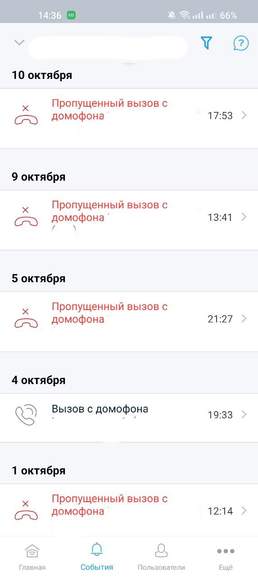
Указал, что дополнительный номер телефона для связи, указал в комментариях.Сейчас прошло 13 дней с момента последнего смс и вчера пришел вот такой ответ
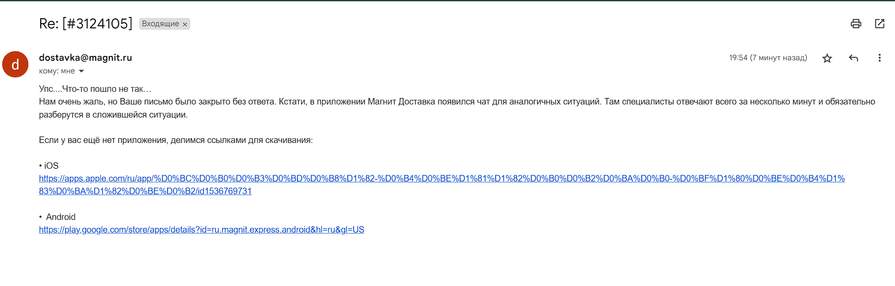
Звоню со своего номера, с которого обращался постоянно.. в итоге, номер заблокирован «Телефон абонента выключен или находится вне зоны действия сети» Позвонил с другого, все ок Но говорят «ой, мы завершаем сейчас поддержку по почте, пишите в чат». Так куда писать то, Наташ? Крч, что имеем сейчас: 1. Деньги уплачены, курьера не было, что подтверждается вызовами с домофона, что не стираются. 2. Ответа поддержки нет 13 дней, тикет закрыт автоматически.3. Заказное письмо с претензией «Вручение адресату почтальоном». 4. Номер для связи заблокирован, оператор 56170 ссылается на соглашение, о том, что ну раз вы не забрали заказ у курьера (что не пришел), значит деньги не вернем. На вопрос, оказана ли услуга? Ответ — Нет. Может ли быть соглашение выше законов РФ? Ответ — Я не имею юридического образования. Могу ли я прийти в магнит, набрать продуктов, не найти кассира и уйти не оплатив? Ответ — Нет.
Причем, я не первый кого так кинули, в комментариях есть кого и на 2500 кинули, и поменьше Логика такая — я не получил заказ, курьер не звонил в домофон — курьера не было, услуга не оказана. Я не живу в человейнике с 500 подъездов и с тыщей въездов — выездов. У меня всего 10 подъездов, найти нужный нет никаких проблем. Причем яндекс подъезд показывает. Двор не закрытый
Play Market — ошибка сервера

Всем доброго дня!
Несмотря на то, что Play Market достаточно надежная штука, но и с ним случаются сбои и ошибки (не так давно столкнулся сам. 😢).
И именно в этот момент, кстати, понимаешь, что смартфон стал сильно «урезанным»: ведь нельзя ни обновить, ни загрузить какие-либо приложения.
Вообще, ошибки при получении данных с сервера Play Market могут возникать по целому ряду причин : из-за сбоя системы, неверных настроек часовых поясов, не актуальных данных в кэше, проблемы с диспетчером загрузок и т.д. Это я к тому, что универсальной галочки, нажав на которую, можно исправить проблему — просто нет. 👌
Тем не менее, пройдясь по ряду последовательных шагов, в большинстве случаев можно достаточно быстро устранить проблему своими силами (не прибегая к помощи сервисов). Собственно, об устранении причин сбоев и ошибок Play Marketa и будет сегодняшняя заметка.
Если вам нужно срочно обновить (загрузить) какое-нибудь приложение, то это можно также сделать с помощью аналогов Play Market’a.
Что делать, если возникает ошибка сервера в Play Market
👉 Перезагрузите устройство, проверьте интернет-подключение
Несмотря на банальный совет, все же, рекомендую в первую очередь перезагрузить телефон . Дело в том, что перезагрузке телефон очищает часть кэша, приложения и сервисы будут перезапущены, также вновь установится Интернет-соединение. Все это вкупе нередко решает вопрос.
Примечание : для вызова системного меню, подобно скриншоту ниже, зажмите кнопку включения на 3-5 сек. Если у вас не будет кнопки перезагрузки — просто выключите телефон.

После того, как система будет вновь загружена — рекомендовал бы проверить качество интернет-соединения. Как это сделать, рассказано в одной моей прошлой инструкции (ссылка ниже).
Примечание : если вы используете Wi-Fi, попробуйте на время отключить его и поработать с Play Market с помощью мобильного интернета 3G/4G.
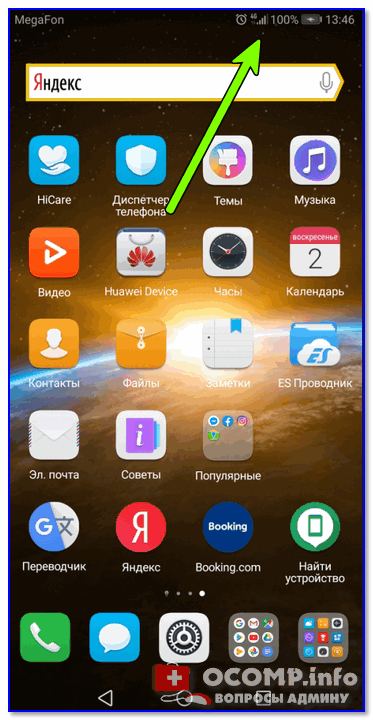
1) Как проверить скорость интернета на телефоне Андроид — лучшие способы.
2) Почему не работает интернет на телефоне: причины и решение.
👉 Обратите внимание на код ошибки
Если при подключении к Play Market вы видите не просто ошибку, но и ее код — обратите на это внимание. В некоторых случаях этот код может подсказать, где искать причину.
Приведу наиболее часто-встречаемые коды ошибок:
👉 Проверьте дату, время, часовой пояс
В разделе настроек даты и времени уточните, правильно ли у вас задан часовой пояс, текущая дата, город (местоположение). Из-за такой «ерунды» некоторые приложения (особенный сервисы Google, Yandex) могут работать со сбоями и ошибками.
Примечание : после смены параметров, связанных с датой и временем — перезагрузите смартфон.
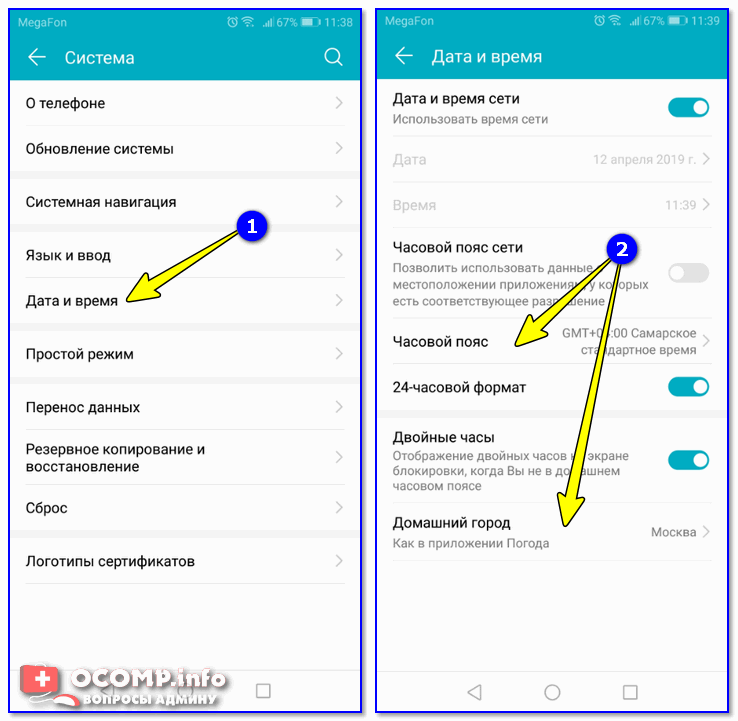
Дата и время, часовой пояс (Андроид 8.0)
👉 Очистите кэш Play Market
Для очистки кэша приложения Play Market — откройте настройки Андроид, перейдите в раздел «Приложения и уведомления/Приложения» и выберите его в списке. См. пример на скрине ниже (👇).
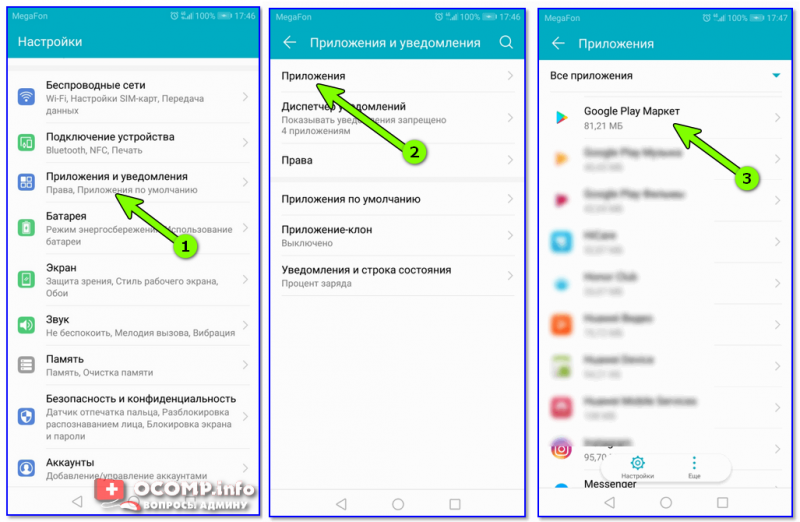
Google Play Market — список приложений — Андроид 8.0
Далее перейдите в подраздел «Память» и очистите кэш.
Примечание : если очистка кэша не поможет — попробуйте также сбросить (стереть) данные Play Market.
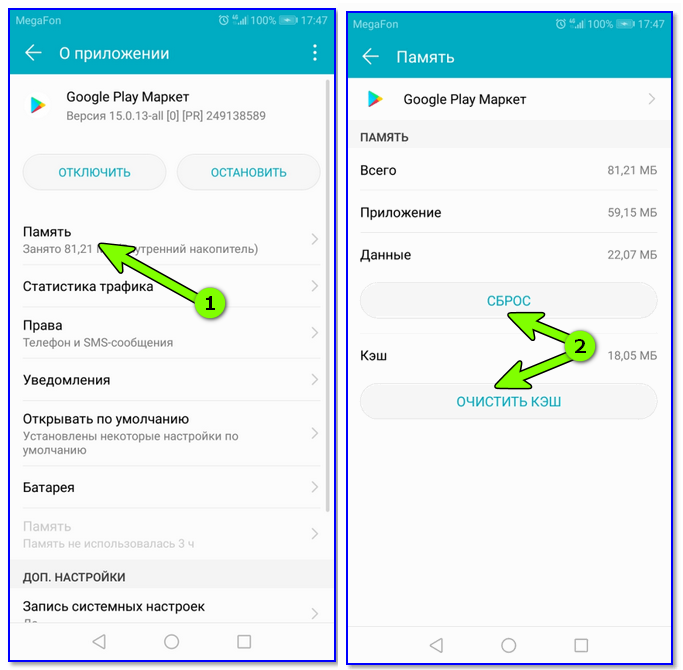
Очистка кэша (сброс)
👉 Очистите кэш сервиса Google Play
Аналогичную операцию необходимо проделать для приложения «Сервисы Google Play» . Его также можно найти в списке приложений (пример на скринах ниже 👇).
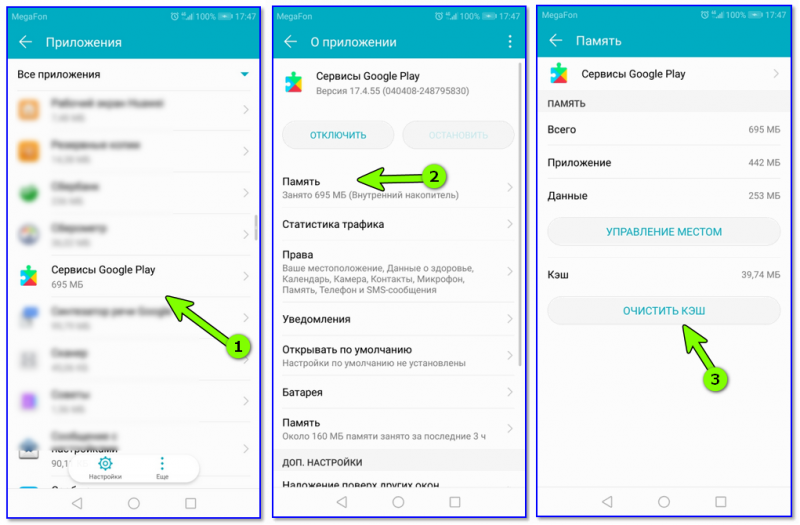
Сервисы Google Play — очистка кэша
👉 Отключите на время антивирусную защиту
Если на вашем телефоне установлен антивирус — попробуйте на время диагностики и поиска причин отключить его (либо удалить, если штатными опциями отключение не предусмотрено).
Примечание : дело в том, что антивирус «следит» за всеми подключениями, загружаемыми файлами, и нередко блокирует «всё подозрительное». Иногда под такую раздачу попадают и сервисы вроде Google Play.
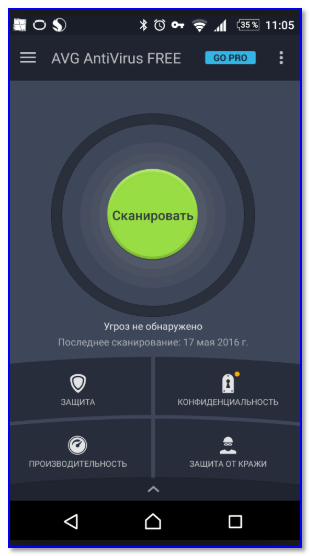
👉 Отключите синхронизацию (временно)
Сбившаяся функция синхронизирования иногда может приводить к ошибкам Play Market. Чтобы это исправить, попробуйте следующее:
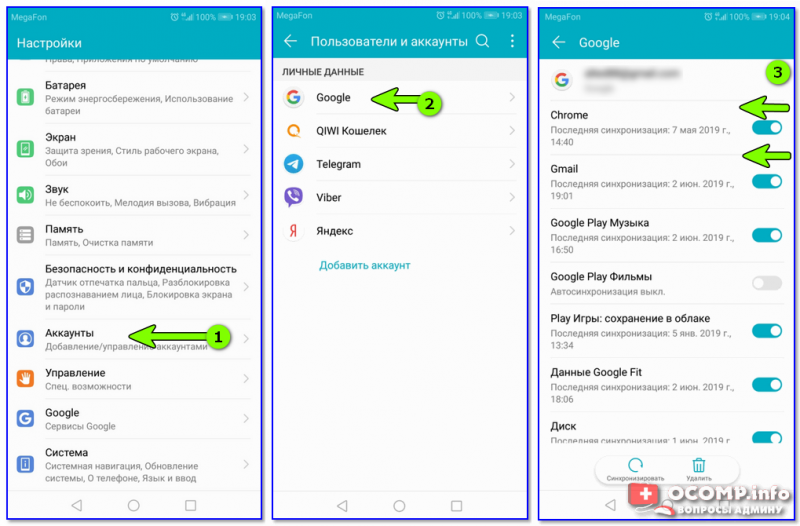
👉 Сброс настроек телефона
В некоторых безнадежных случаях, когда в системе накопилось достаточно много ошибок, телефон был заражен вирусами, рекламным ПО — ничего не остается, как сбросить его настройки к заводским. Сделать это можно достаточно просто: перейти в настройки Андроид, выбрать раздел «Система/Резервное копирование и восстановление/Восстановление заводских настроек» .
Примечание : при сбросе настроек — будут удалены все ваши установленные приложения, контакты, документы, фото и пр. данные. Предварительно сохраните всё, что вам может понадобиться после.
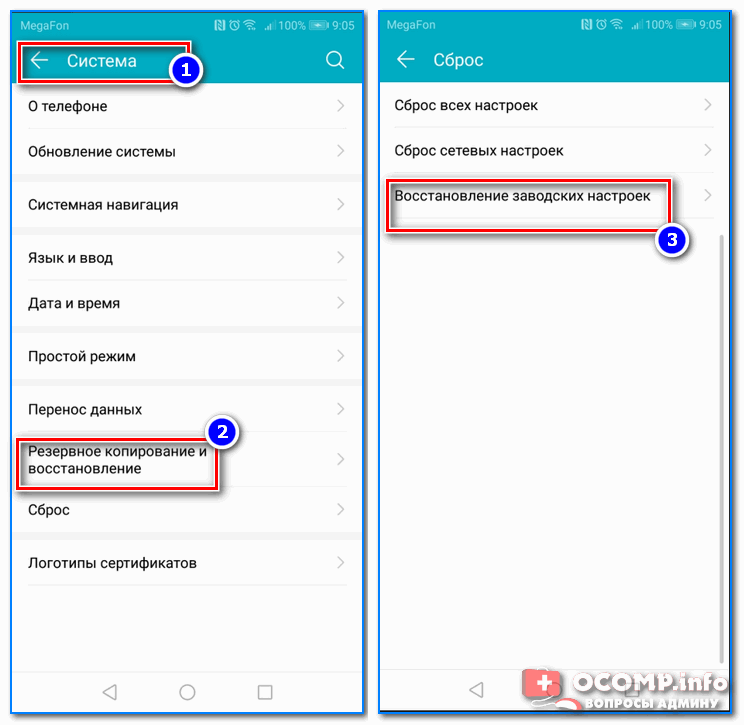
Резервное копирование и восстановление (сброс до заводских настроек)
👉 В помощь!

Ошибка сервера в приложении что делать
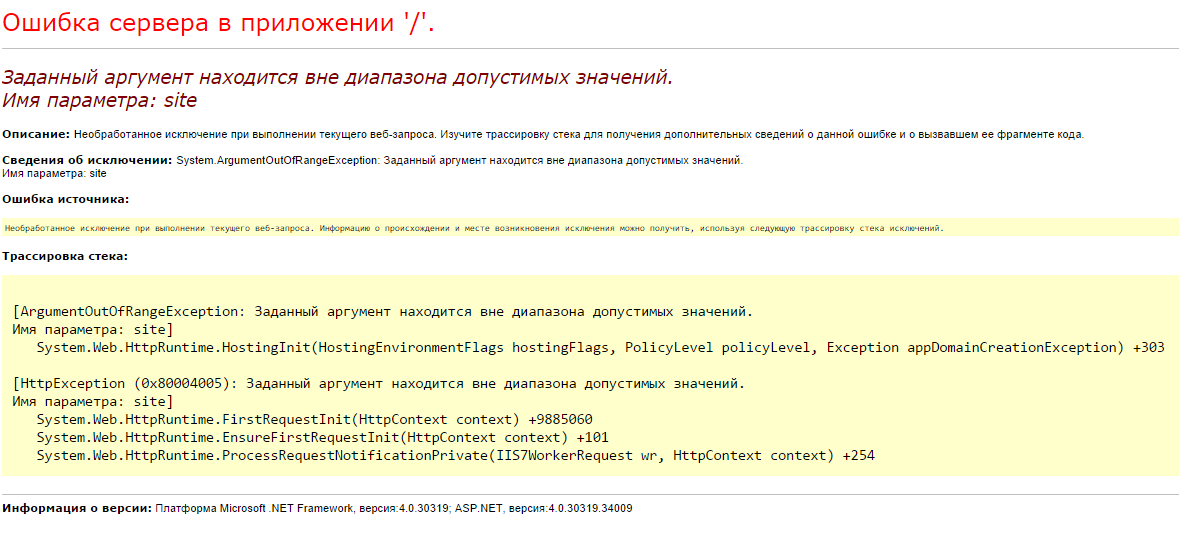
При банальной попытке запуска вновь созданного проекта ASP.NET MVC возникла «Ошибка сервера в приложении ‘/’.«, представленная на скриншоте. Исправить её оказалось довольно просто, но поиск решения занял достаточно много времени.
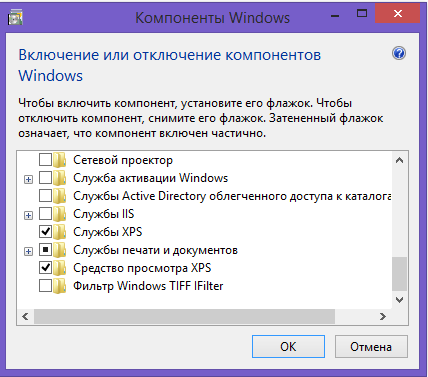
Конечно не обязательно проблема именно в этом, но как один из вариантов имеет право на существование (по крайней мере у меня проблема была в этом).
Как исправить ошибку при выполнении приложения сервера
Пользователи нередко сталкиваются с такой неисправностью, как ошибка при выполнении приложения сервера при работе в Windows 10, 8, 7. Поэтому важно знать, как распознается такой системный сбой, и что следует делать для его устранения.
Что за ошибка?
Обычно ошибка при выполнении приложения сервера появляется в тех случаях, когда значения папки Shell отсутствуют или неверны. В системе Windows, проводник файлов использует один и тот же процесс — explorer.exe — для всех окон, в том числе рабочего стола и панели задач.
Поэтому при возникновении сбоя в вышеуказанном процессе, связанного с неправильным выполнением микрокоманд, программа, которую пытается открыть пользователь, не запускается. Вместо этого отображается уведомление об ошибке.
Как проявляется неисправность?
Такая неисправность чаще всего проявляется при попытке открыть какой-либо файл. При попытке запуска программы она возникает гораздо реже.

При двойном клике по ярлыку файла его открытие не происходит. Через небольшой промежуток времени появляется окно с сообщением об ошибке приложения сервера и маршрутом к не открывшемуся файлу. Оно закрывается с нажатием на ОК либо верхний левый крестик, и при этом нужный файл все равно не запустится.
Чаще всего это случается при попытке открыть различные видео, особенно если на компьютере установлен только проигрыватель Media Player.
Причины возникновения
Ошибка при выполнении приложения сервера в Windows 7, 8, 10 может появиться при многих обстоятельствах. Чаще всего она вызвана повреждением системных файлов Windows, из-за которых процесс explorer.exe выполняется некорректно. Иногда она может возникнуть:

Как найти причину?
Чтобы решить проблему, сначала необходимо проверить некоторые детали по ряду вопросов. Пользователь должен проверить и выяснить следующее:
Если будет установлена связь с одним из вышеуказанных факторов, следует восстановить настройки, при которых файлы запускались на компьютере должным образом.
Способы устранения
Известно много способов исправления «Ошибки при выполнении приложения сервера», которые касаются, как проигрывателя Windows Media, так и общих настроек ОС.
Проверка на вирусы

В первую очередь, необходимо запустить антивирусное сканирование. Если будут обнаружены какие-либо вредоносные приложения, причина сбоя может заключаться в них. Если ошибка затрагивает только один файл, это может возникать по причине его заражения вирусом.
Кроме того, некоторые популярные бесплатные антивирусные инструменты, такие как AVG или Avast, могут привести к неправильной работе проигрывателя Windows Media. Поэтому лучше всего добавить как исключение проигрыватель Windows Media в любой антивирусной программе, которая используется на ПК.
Чтобы это выполнить, потребуется открыть пользовательский интерфейс антивирусного приложения, дважды щелкнув его значок на панели задач или выполнив поиск в меню «Пуск». Параметр «Исключение» расположен в разных местах в различных инструментах. В самых популярных антивирусах это выглядит так:
Восстановление системы
Если вероятная причина сбоя в конфликте между приложениями, то устранить его можно при помощи восстановления системы к контрольной точке, предшествующей установке несовместимого ПО. Это выполняется следующим образом.
Если функция «Восстановление системы» не работает, требуется запустить ее в безопасном режиме. Это означает, что любые проблемные приложения, драйверы или настройки будут отключены. Восстановление системы в таких случаях проходит успешно.
Проверка драйверов и кодеков
Проверьте наличие обновлений для каждого кодека и драйвера, используемых в системе. В Windows 10 это делается следующим образом.
Регистрация библиотек (jscript и jscript)
Это метод системной настройки, предлагающий использование командной строки от имени администратора. Выполняется он следующим образом.
Карта Магнит не активируется – одна из самых частых проблем, с которыми сталкиваются участники бонусной программой. Рекомендации в статье расскажут, что делать при проблемах с активацией карточки через СМС, приложение и личный кабинет. Не регистрируется виртуальная карта или не получается активировать пластиковую карту – следуйте инструкциям.

Проблемы с активацией возникают из-за сбоев и технических работ на стороне сети Магнит. Отдельные пользователи, столкнувшиеся со сложностями, предпочитают забыть об активации и теряют возможность получать бонусы. На самом деле все проблемы решаемы – достаточно ознакомиться с инструкциями и рекомендациями.
Как узнать, активировалась ли карта? При регистрации через приложение она появится на главной странице. Подтверждением успешной активации через личный кабинет станет появление карточки на экране самого кабинета вместе с бонусным балансом. При активации через SMS подтверждением станет сообщение с паролем.
Сколько ждать активации и что делать при задержках? Обычно карточка активируется мгновенно – без длительного ожидания. При возникновении задержек нужно подождать или воспользоваться рекомендациями из следующего раздела.
Не могу активировать карту Мой Магнит
О частых проблемах с активацией свидетельствуют отзывы в интернете. При этом активированными карточками успешно пользуются миллионы участников программы лояльности. Инструкции ниже расскажут, что делать.
Через официальный сайт
Активация через личный кабинет Мой Магнит часто прерывается длительным ожиданием SMS с подтверждающим кодом. Попробуйте пройти регистрацию сначала – если проблема повторяется, сделайте очередную попытку через пару часов. Ничего не получается – позвоните на горячую линию по номеру 8-800-200-90-02.
Еще одна проблема – личный кабинет не принимает номер карточки. Перепроверьте вводимые цифры и повторите попытку. При повторении проблемы обратитесь в магазин для замены карточки.
При выпуске виртуальной карточки или активации пластиковой возникает указанная выше проблема с ожидаем SMS. Рекомендации те же – попробуйте активировать карту Магнит позже или обратитесь на горячую линию за помощью специалистов.
В этом способе возможны сложности с отправкой сообщений. SMS на номер 9002 не тарифицируется, но отправка возможна только при положительном балансе.
Отправили SMS, но нет ответа – еще одна распространенная ситуация. В этом случае необходимо повторить попытку позже или позвонить в техподдержку по номер 8-800-200-90-02.
Универсальное решение – не получается активировать карточку самостоятельно, позвоните на горячую линию. Соединитесь со специалистом и попросите провести активацию вручную. Сообщите свое имя, номер карты и дату рождения, ожидайте получения сообщения с паролем от личного кабинета.
На специальной странице нашего сайта вы сможете найти все инструкции по регистрации карты Магнит — перейдите на эту страницу, чтобы воспользоваться пошаговыми инструкциями.
Карта Магнит может не активировать по нескольким причинам, и практически все они сводятся к одному — слишком высока нагрузка на серверы официального сайта универсамов. Конечно, активация возможно и не только через сайт в личном кабинете, однако в связи с повышенной популярностью новой бонусной программы, которая так всем интересна, не всегда получается воспользоваться альтернативными способами.
В чем же проблема
Как мы уже знаем из условий новой бонусной карты — есть несколько способов активации (об этом мы уже писали ранее и разбирали каждый в подробностях).
В первые дни выдачи карт Магнитом первые три указанные способы постоянно выдавали сбои, в результате приходило сообщение что карта не может активироваться.
Причин частых проблем — в перегрузке серверов и колл-центров, ведь сразу после выдачи карт огромный поток клиентов отправился регистрировать свои бонусы.
Проблема продолжается и посей день, так что пользователям необходимо набраться терпения.

Что делать, если нет активации
В данный момент сложно что-то сделать, остается лишь ждать когда количество обращений от покупателей снизиться, и вся система бонусов Магнита заработает в штатном режиме.
Также с большей долей вероятности можем посоветовать активацию через приложение, однако такой способ доступен не всем в силу различной технической оснащенности покупателей.
Не открывается личный кабинет
Распространённая ошибка – при переходе по адресу ✅ moy.magnit.ru страница не открывается или отображается сообщение следующего вида «Сайт временно недоступен. Идут технические работы: приносим извинения за временные неудобства».

Решение такой проблемы только одно – следует попробовать перейти на страницу входа в личный кабинет Магнита через несколько часов, когда работы с сайтом будут завершены администратором.
Не могу зайти в личный кабинет «Магнита»

Если ничего из выше описанного не помогло – позвоните на номер горячей линии 8-800-200-90-02 и сообщите о своей проблеме.
Не можете активировать карту «Магнит» – следуйте инструкции, решим проблему вместе. Существует несколько способов как активировать карту: через сайт компании, по СМС, звонком на номер горячей линии.
Если не получается пройти активацию через сайт – используйте другие способы активации: по номеру телефона или отправкой СМС сообщения с данными пользователя.
Звонок на горячую линию, отправка СМС сообщений на сервисный короткий номер – бесплатны. После успешной процедуры регистрации на мобильный телефон поступит информационное сообщение.
В личном кабинете карты «Магнит» отображаются доступные бонусы, скидки и предложения по акциям. Следить за всем этим удобно с официального сайта, либо с приложения для смартфона. Но при потере записей, или если вы просто забыли, возникает вопрос, как восстановить пароль в Магнит, личный кабинет. Пошаговая инструкция приведена ниже.
Как восстановить на сайте
Понадобится доступ к интернету и устройство, либо смартфон, либо персональный компьютер. Кстати, после пройденных этапов, вы можете посмотреть каталог акции «Магнит».

Если у вас нет возможности перейти по ссылке с телефона, скопируйте текст в смс и вставьте его в поисковую строку браузера.
Во избежании подобных ситуаций рекомендуем обзавестись маленьким блокнотом, где вы сможете хранить все необходимые записи. Блокнот лучше всего положить в то место, в котором вы реже всего что-то ищите, либо перекладываете, таким образом, у него будет меньше шансов потеряться.
Как восстановить пароль в приложении Магнит
Восстановить доступ к бонусной карте Магнит в приложении удобнее, чем через официальный сайт. После того как будут пройдены все шаги, вы получите доступ к своим привилегиям. Для того чтобы это сделать:
Не могу зайти в личный кабинет Мой Магнит – частая проблема у пользователей бонусной программы. Кабинет не открывается или не показывает количество накопленных баллов, не активируется карта. В статье представлены все рабочие решения проблемы.
Проблемы со входом в личный кабинет случаются относительно редко. Тем не менее, они затрагивают сотни пользователей, желающих проверить баланс или посмотреть акции. В отдельных случаях недоступен весь сайт целиком.
Сложности со входом не влияют на работоспособность уже активированных карт. Покупатели могут спокойно списать начисленные баллы или получить новые, предъявив карточку на кассе одного из магазинов сети.
Пошаговая инструкция входа
Вход в личный кабинет открывается только после регистрации карты – процедура включает четыре шага.
В дальнейшем вход в систему производится следующим образом:
На главной странице отобразится текущий бонусный баланс.
Обращение в службу поддержки
Не помогла ни одна из инструкций и рекомендаций? Позвоните на горячую линию по телефону. Дождитесь ответа специалиста, обрисуйте проблему и получите решение. Обращения пользователей принимаются с 07-00 до 23-00.
Одной из часто встречающихся жалоб со стороны владельцев бонусных карточек Магнит является то, что не работает приложение «Мой Магнит». В связи с этим, у людей отсутствует возможность просмотреть баланс накопленных баллов и ознакомиться с акциями, которые проходят в магазинах данной торговой сети. Такую проблему можно решить с помощью следующих способов.
В приложении «Мой Магнит» можно посмотреть не только баланс. Здесь есть функция виртуальной карточки. Это дает возможность начислять баллы путем сканирования кассиром в магазине QR-кода с помощью ручного сканера. Если приложение дало сбой в работе, то тогда не получится накопить баллы.
В основном причиной не работы приложения являются слетевшие настройки местонахождения пользователя. В такой ситуации на экране высветится информация, которая известит об отсутствии связи с сервером. Поэтому необходимо указать свое местоположение в левом верхнем углу. После этого приложение обратно начет работать.
Еще одной из популярных проблем является не высвечивание QR-кода баланса. Обычно она появляется в момент оплаты покупок на кассе магазина. Она объясняется тем, что загрузка необходимых данных происходит через мобильный интернет. Обычно его скорость в помещениях очень маленькая. Для восстановления нормальной работы приложения необходимо отключить мобильный интернет. Тогда на экране сразу высветится QR-код и последние данные по балансу.
Возникла проблема с восстановлением нормальной работы приложения?
В такой ситуации необходимо применить одну из следующих рекомендаций:
Не приходит на телефон пароль?
В этой ситуации следует попытаться придумать и установить новый пароль. Для этого следует пройти через такую процедуру восстановления:
✅ Карта Магнит — это скидки и акции в одном месте. Получите новую карту и активируйте её в личном кабинете покупателя. Регистрация и вход не займут у вас много времени.

Оформите карту и оплачивайте бонусами до 100% покупки
Мой Магнит ру — официальный сайт карты лояльности
Официальный сайт для регистрации бонусной карты и выполнению операций в личном кабинете — www.moy.magnit.ru. Бонусная карточка программы лояльности Мой Магнит нуждается в активации. Только в этом случае на нее зачисляются баллы при оплате покупок в магазинах.
Ознакомьтесь с краткими инструкцями, чтобы правильно выполнить регистрацию новой учетной записи, прикрепив карту. Выберите наиболее подходящий для вас способ и следуйте пошаговой инструкции к нему.
Выберите способ активации карты
Активировать карту Магнита для начисления бонусов можно любым из пяти способов. Активация осуществляется через личный кабинет Мой Магнит, по СМС, по QR-коду в приложении, по номеру карты и по телефону. Предъявляйте ее на кассе перед оплатой покупок и получайте вознаграждения. Неактивная карта является бесполезной.

Самый простой способ регистрации карточки – через SMS на короткий номер 9002. Укажите в сообщении следующие данные:
Данные указываются через пробел, например «1111222233334444 Вячеслав 07041982» (текст отправляется без кавычек).

В рамках этого способа карточка активируется по телефону горячей линии Магнита:
Для завершения регистрации сообщите оператору код, отправленный на мобильный телефон.

Самлый лучший способ регистрации карты – через официальный сайт Мой Магнит ру. Для этого нужно выполнить несколько простых действий из пошаговой инструкции.
На этом регистрация окончена, можно смело ехать в магазин за покупками и бонусными баллами. После регистрации вы можете попасть в личный кабинет Мой Магнит.

Мой Магнит не работает — что делать?
Официальный сайт Мой Магнит не работает – проблема нечастая, но существующая. Обычно сложности с доступом связаны с проведением технических работ на стороне серверов сети. В эти моменты иногда возможны проблемы с приложением и списанием баллов.

Название Мой Магнит относится к официальному сайту и мобильному приложению. Сбои на серверном оборудовании затрудняют работу с личным кабинетом. Также возможны сложности на стороне пользователя и его провайдера.
В большинстве случаев неработоспособный сайт никак не влияет на работоспособность карт. Они спокойно считываются кассовым оборудованием, бонусные баллы начисляются сразу или с небольшим запозданием. При наличии проблем со считыванием карт и начислением бонусов покупатель получит соответствующее предупреждение от кассира.
Официальный сайт Мой Магнит не работает
Существуют три проблемы, из-за которых наблюдаются сложности с доступом к сайту:
В первом случае необходимо просто дождаться окончания работ – сайт вместе с личным кабинетом обязательно заработает. То же самое относится ко второму случаю.
Проблемы с браузером необходимо решить самостоятельно согласно инструкции.
Не работает карта Магнит
Карта на кассе может не читаться по двум причинам – неисправно кассовое оборудование или покупатель пользуется неактивной карточкой. Активируйте ее одним из четырех способов:
Выберите любой способ и действуйте. После этого попробуйте воспользоваться карточкой еще раз. Активация по телефону выполняется с 07-00 до 23-00 ежедневно, без выходных.
Не списываются баллы — что делать?
Баллы могут не списываться по трем причинам:
В некоторых случаях кассир просит показать не QR-код, а цифровой номер карты – для списания баллов продиктуйте цифры с лицевой стороны.
Не работает приложение
Самый простой способ вернуть приложение Мой Магнит в работоспособное состояние – узнать, в чем заключается причина неработоспособности.
Если у вас не отображается карта, то вам нужно заново указать город нахождения покупателя (в данном случае на экране отобразится карта Магнит). Также возможна ситуация с потерей авторизацией – войдите в систему заново, используя номер мобильного телефона и указанный при регистрации пароль.
Приложение может не работать при нестабильной связи с интернетом в магазине (сказывается влияние металлических и бетонных конструкций). Выход из ситуации простой – отключите мобильный интернет и откройте приложение повторно. При сохранении проблемы переустановите приложение или позвоните на горячую линию по номеру.
Не работает приложение Магнит
Карта «Магнит» — это специальный бонусный пластик, на который каждый покупатель может получать бонусные баллы за совершенные в нашей сети покупки. После получения пластика на руки покупатель обязательно должен его активировать. Но часто бывает так, что он не может это сделать.
О том, как активировать пластик, почему он не активируется, расскажем далее.
Не удается активировать карту «Магнит»
Первоначально проблемы с активацией карты у покупателя могут возникнуть из-за технических сбоев со стороны нашей сети. В данном случае многие покупатели забывают активировать свою карту, теряют бонусные баллы.
Иногда покупатели, решившие активировать карту на сайте, сталкиваются с тем, что им не приходит ответное SMS от нашего оператора. Решить такую проблему просто.
Покупатель лишь вновь:
В нее потребуется ввести:
Теперь покупатель еще раз проверяет заполненную форму, дает согласие на обработку данных, отправляет заполненную форму нашему оператору.
Помните: если ошибка в активации карты возникла вновь, то покупателю лишь нужно повторить процесс ее активации через несколько часов.
А если ему вновь не удалось активировать карту, то ему стоит позвонить по номеру: 8 800 200 90 02, сообщить нашему оператору о проблеме.
Часто бывает так, что покупатель проходит процесс активации карты, вводит все данные правильно, а система данные с его карты не принимает. Исправить данную ошибку поможет внимательное вписывание покупателем данных с карты в форму, расположенную на сайте.
Если ошибка повторяется вновь, то покупателю стоит лично посетить наш ближайший магазин, заменить полученный пластик.
Помните: если процесс активации карты через личный кабинет пользователя прошел успешно, то все ее данные обязательно появятся на его персональной страничке.
Покупатели, оформившие бонусную карту через приложение или получившие ее в магазине, также часто сталкиваются с такой проблемой, что их пластик не активируется.
Для этого покупатель может:
Также покупатель может и позвонить нашим операторам на горячую линию, решить свой вопрос.
Помните: при успешной активации номер карты вместе с бонусным счетом появится на первой страничке приложения.